

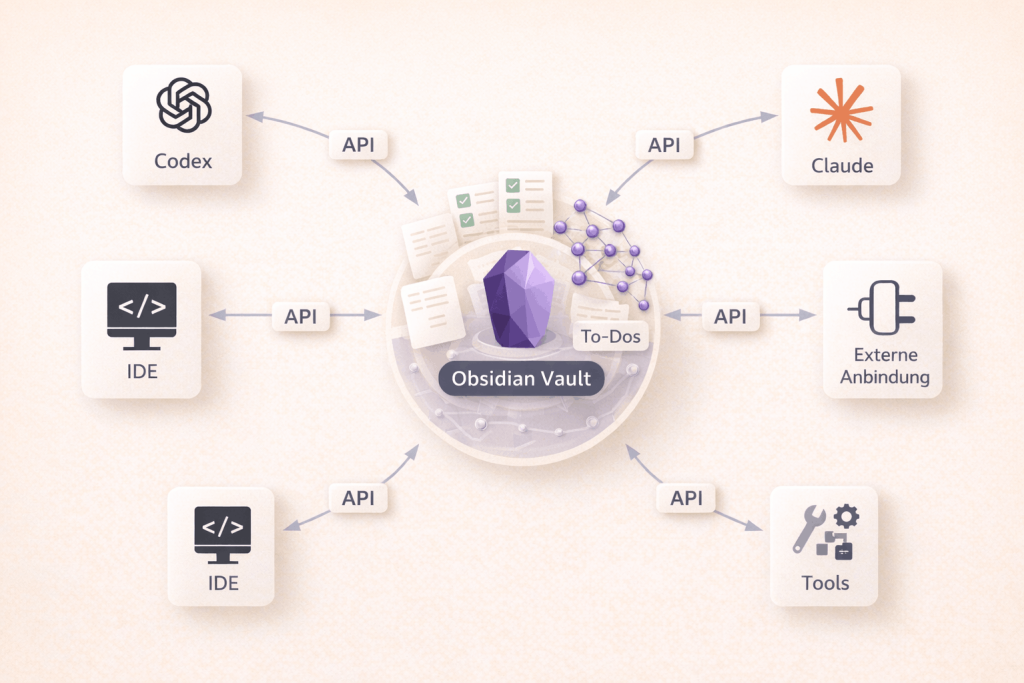
von generativer KI erstellt.
Claude kann richtig stark werden, wenn er auf dein Wissen zugreifen darf. Nicht auf ein generisches Trainingsset, sondern auf deine eigenen Notizen und Projektentscheidungen. Der Weg dorthin auf Windows heißt: Obsidian als Wissensbasis, Claude Desktop als Oberfläche, MCP als Protokoll dazwischen.
Heute haben wir das Setup bei uns produktiv aufgesetzt. Inklusive Research: rund zwei Stunden. Die reine Installation geht in 30 Minuten, wenn man weiß, wo man hin muss. Damit du dir die Recherche sparen kannst, hier die komplette Anleitung inklusive der Stolpersteine.
Was du am Ende davon hast
Claude liest und schreibt direkt in deinem Obsidian-Vault, ohne Copy-Paste.
Regeln, Projekt-Infos und Konventionen aus deinem Vault fließen automatisch in jeden Chat ein.
Weil Obsidian mit deiner Cloud synchronisiert (iCloud, OneDrive, Syncthing, Obsidian Sync), funktioniert das gerätübergreifend.
Du kannst in deinem Vault klar trennen, was von dir kommt und was von der KI. Mehr dazu am Ende.
Voraussetzungen
Windows 10 oder 11 mit Administratorrechten (wegen Zertifikat-Installation).
Grundverständnis für Config-Dateien und das Bearbeiten von JSON.
Ein Obsidian-Vault, mit dem du arbeiten willst. Wenn noch keiner existiert: bei der Installation in Schritt 1 neu anlegen.
Claude-Account (Plus, Team oder Enterprise) für Claude Desktop.
Schritt 1: Obsidian installieren
Die Windows-Version gibt es direkt auf obsidian.md. Nach der Installation legst du beim ersten Start einen Vault an oder öffnest einen bestehenden. Der Vault ist im Grunde nur ein Ordner mit Markdown-Dateien, er kann an einem beliebigen Pfad liegen.
Schritt 2: Claude Desktop für Windows installieren
Den Installer gibt es unter claude.ai/download. Installation wie gewohnt, einloggen, fertig. Die MCP-Funktion ist eingebaut, du musst nichts extra aktivieren.
Schritt 3: Die zwei Obsidian-Plugins einrichten
In Obsidian öffnest du die Einstellungen und schaltest bei Community-Plugins den Schutzmodus aus. Aus dem Plugin-Browser installierst du zwei Plugins.
Local REST API stellt eine lokale HTTPS-Schnittstelle bereit, über die externe Programme auf den Vault zugreifen können. Ohne dieses Plugin kommt Claude nicht an deine Notizen. MCP Tools ist der eigentliche Brückenkopf und liefert einen geführten Setup-Assistenten für den Rest der Einrichtung.
Beide aktivieren, dann mit der Reihenfolge weitermachen, die das MCP-Tools-Plugin vorgibt. Die Anleitung ist solide, du kannst ihr folgen.
Schritt 4: Zertifikat installieren und PC neu starten
Die Local REST API arbeitet über HTTPS mit einem selbst signierten Zertifikat. Damit Windows dem Zertifikat vertraut, musst du es im Zertifikatsspeicher unter den vertrauenswürdigen Stammzertifizierungsstellen ablegen. Das Plugin bietet den Download direkt an. Import per Rechtsklick auf die Zertifikatsdatei, „Zertifikat installieren", Speicherort „Lokaler Computer", Zielspeicher „Vertrauenswürdige Stammzertifizierungsstellen".
Wichtig: Nach der Zertifikatsinstallation den PC komplett neu starten. Ohne Neustart wird das Zertifikat von manchen Prozessen nicht sauber übernommen, und Claude bekommt beim Verbindungsaufbau TLS-Fehler. Diesen Punkt haben wir zweimal übersprungen und zweimal debuggen dürfen.
Schritt 5: MCP-Server in Claude Desktop eintragen
Claude Desktop liest seine MCP-Server-Liste aus einer JSON-Datei. Auf Windows liegt sie unter %APPDATA%\Claude\claude_desktop_config.json, ausgeschrieben meistens C:\Users\<dein-name>\AppData\Roaming\Claude\claude_desktop_config.json. Die Datei existiert nach der Installation noch nicht zwangsläufig und wird beim ersten MCP-Setup angelegt.
Zwei Wege, den Eintrag zu erstellen:
Variante A: Claude lässt sich die Config schreiben
Du kannst Claude direkt im Chat bitten, den MCP-Eintrag zu generieren. Praktisch, wenn du die JSON-Struktur nicht auswendig kennst.
Der API-Key aus dem Local-REST-API-Plugin gehört NIEMALS in einen KI-Chat. Bevor du Claude um Hilfe bittest, ersetze den echten Key durch einen Platzhalter wie DEIN_API_KEY_HIER oder eine Buchstaben-Zahlen-Kombination wie XK7F9B2A3C. Im fertigen Config-File tauschst du den Platzhalter manuell gegen den echten Wert aus.
Variante B: Config manuell anlegen
Sicherer und in der Regel schneller. Die Grundstruktur sieht so aus:
Die exakten Werte (Command, Args, Env-Variablen) gibt dir der Setup-Assistent im MCP-Tools-Plugin aus. Er ist die verbindliche Quelle, weil sich die Plugin-Version jederzeit ändern kann.
Schritt 6: Verbindung testen
Claude Desktop einmal komplett schließen und neu starten, damit die Config eingelesen wird. Im Chat-Eingabefeld siehst du unten ein Tool-Icon. Klick drauf, der Obsidian-Server sollte in der Liste auftauchen. Ein kurzer Test:
Lies mir den Inhalt von Home.md aus meinem Obsidian-Vault vor.
Wenn Claude den Inhalt zurückspielt, funktioniert alles. Wenn nicht, siehst du in der Antwort den konkreten Fehler, meist TLS oder 401.
Schritt 7: Den Vault als verbindliche Quelle markieren
Das Setup allein macht Claude noch nicht disziplinierter. Damit der Vault auch wirklich konsultiert wird, musst du es Claude im Memory setzen. Im Chat reicht ein Satz wie:
Merke dir: Mein Obsidian-Vault ist die Single Source of Truth. Bevor du eine Aufgabe anfängst, lies die relevanten Notizen aus dem Vault.
Claude Desktop speichert diese Anweisung in der Memory-Funktion und zieht sie in jedem neuen Chat mit. Auf allen Geräten, auf denen du denselben Claude-Account nutzt, ist die Memory automatisch verfügbar.
Häufige Probleme und Lösungen
TLS-Fehler beim Verbindungsaufbau kommen fast immer vom Zertifikat. Installation war sauber, aber der PC wurde nicht neu gestartet. Neustart nachholen, Problem weg.
Antwortet der Server mit 401 Unauthorized, steht in deiner Config noch der Platzhalter oder ein alter API-Key. Im Local-REST-API-Plugin den aktuellen Key neu kopieren und einsetzen.
Taucht der Obsidian-Server in Claude überhaupt nicht auf, hat die JSON-Datei meist einen Syntaxfehler. Ein Validator findet fehlende Kommas und Klammern in Sekunden.
Wenn Claude den Vault sieht, ihn aber ignoriert, fehlt die Memory-Anweisung oder ist zu vage formuliert. Die klare Version wiederholen und explizit speichern lassen.
Blockt die Windows-Firewall den Port, geht auch lokal nichts. Local REST API lauscht standardmäßig auf 27124. Eine lokale Ausnahme reicht, keine eingehende Regel von außen.
Vault-Struktur: Menschliches von KI-Generiertem trennen
Sobald Claude in deinen Vault schreiben darf, lohnt sich eine saubere Struktur. Sonst vermischen sich deine eigenen Regeln mit KI-Vorschlägen, und niemand weiß hinterher, was von wem stammt.
Bei uns gibt es zwei Ebenen. Kuratierte Regeln pro Projekt liegen in einem projektspezifischen Ordner, plattformübergreifende Konventionen in einem zweiten. Beides ist menschlich gepflegt und gilt als verbindlich.
KI-Vorschläge landen nicht direkt in diesen Ordnern, sondern in einer separaten Landezone. Jede Notiz startet dort mit status: review. Wenn sie passt, wird sie auf status: aktiv gesetzt. Die eigentliche Aufnahme in die kuratierte Regelsammlung passiert erst danach, und das machst du manuell.
Diese Zweiteilung kostet am Anfang Disziplin, zahlt sich aber sofort aus. Du bekommst einen Audit-Trail, welche Regel von dir stammt und welche ein Modell dir vorschlägt. Und wenn du das Setup auf mehreren Rechnern synchronisierst, bleibt der Vault trotz gemeinsamer KI-Nutzung deine Quelle.
Fazit
Zwei Stunden einmalig gegen einen dauerhaften Produktivitätsgewinn. Claude bekommt den Kontext, den saubere Kundenprojekte brauchen: technische Konventionen und die Entscheidungen, die in einem Projekt schon gefallen sind. Was vorher in jedem neuen Chat manuell nachgereicht werden musste, steht jetzt verlässlich zur Verfügung. Die Umsetzung wird konsistenter, und technische Anforderungen kommen zuverlässiger an.
Der Knackpunkt bleibt die Sicherheit. API-Keys niemals in KI-Chats, Zertifikate ordentlich installieren, Config-Files nicht in ein öffentliches Repo committen. Wer damit diszipliniert umgeht, hat am Ende ein Setup, das jede Copy-Paste-Lösung schlägt.
Wenn du komplexere Szenarien brauchst, zum Beispiel mehrere Vaults, Team-Sync oder eigene MCP-Server für Tools wie DataForSEO, PostHog oder die Shopify Admin API: melde dich. Im Rahmen unserer Agentic-Commerce-Leistungen setzen wir das Setup bei Kund:innen regelmäßig auf und wissen, wo die Fallstricke liegen.
Tobias Graeger
Inhaber & Shopify-Entwickler
Tobias leitet alle Projekte persönlich. Mit über 50 abgeschlossenen Shopify-Projekten kennt er die Plattform vom Liquid-Template bis zur API-Integration. Sein Fokus: technisch saubere Lösungen, die mit dem Business mitwachsen.
LinkedInDas könnte euch auch interessieren

Shopifys Commerce Readiness Check: Schnelltest für AI-Sichtbarkeit, mehr nicht
Shopify hat einen kostenlosen Selbsttest für AI-Readiness gebaut. Vier Kategorien, ein paar Klicks, rund 30 Checks. Was er prüft und wo er aufhört.

SEO, GEO, AEO, AIO: Was hinter den Buzzwords steckt und wo du anfangen solltest
Alle paar Monate eine neue Abkürzung. Wir sortieren das mal und erklären, warum solides SEO die Grundlage bleibt, auch wenn alle von KI-Agenten reden.